로그인
아이톡비즈 웹사이트 접속
우측 상단의 [로그인] 버튼 클릭 후 이동
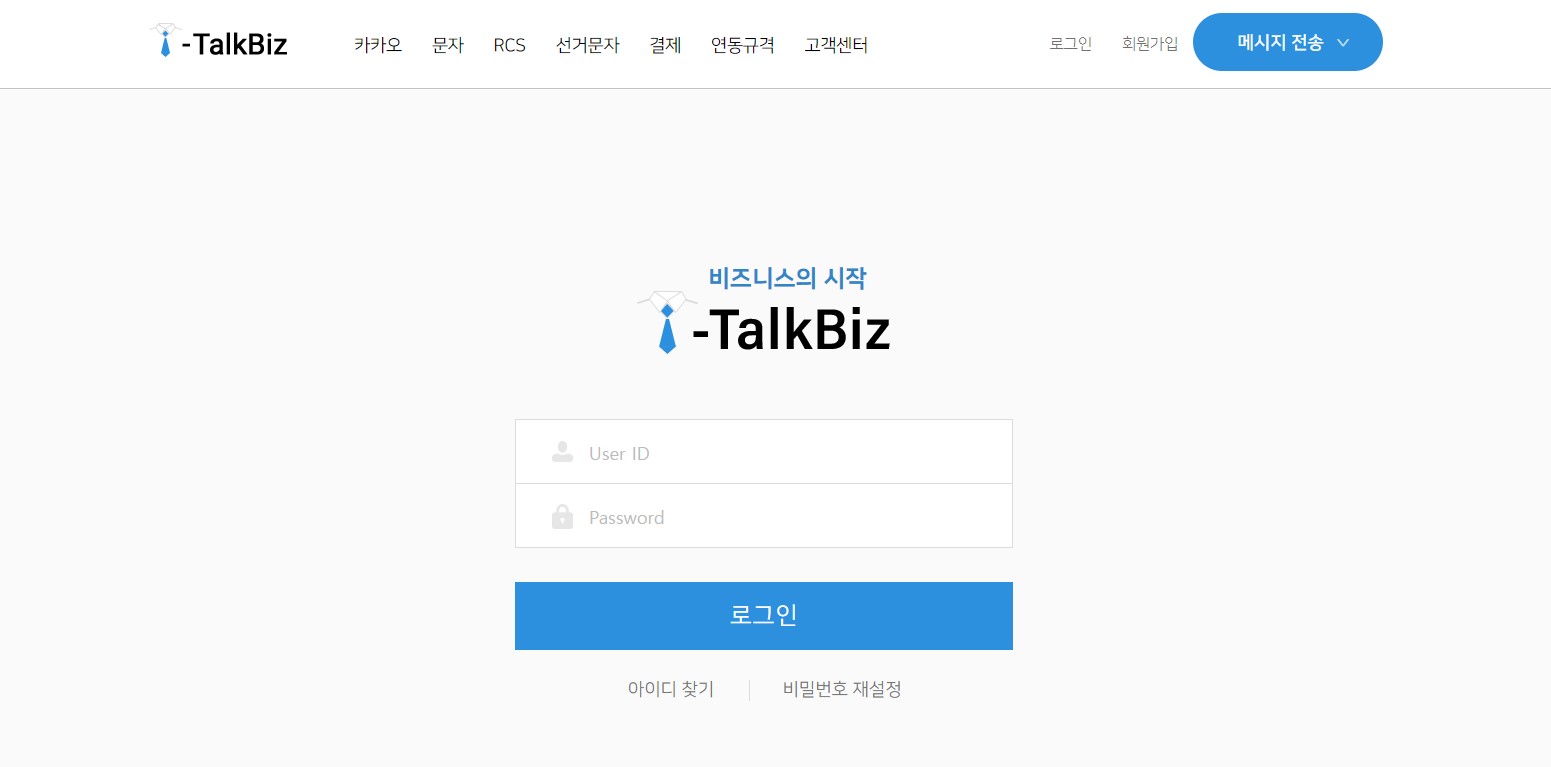
우측 상단의 [로그인] 버튼 클릭 후 이동
아이톡비즈 웹사이트에 로그인 후,
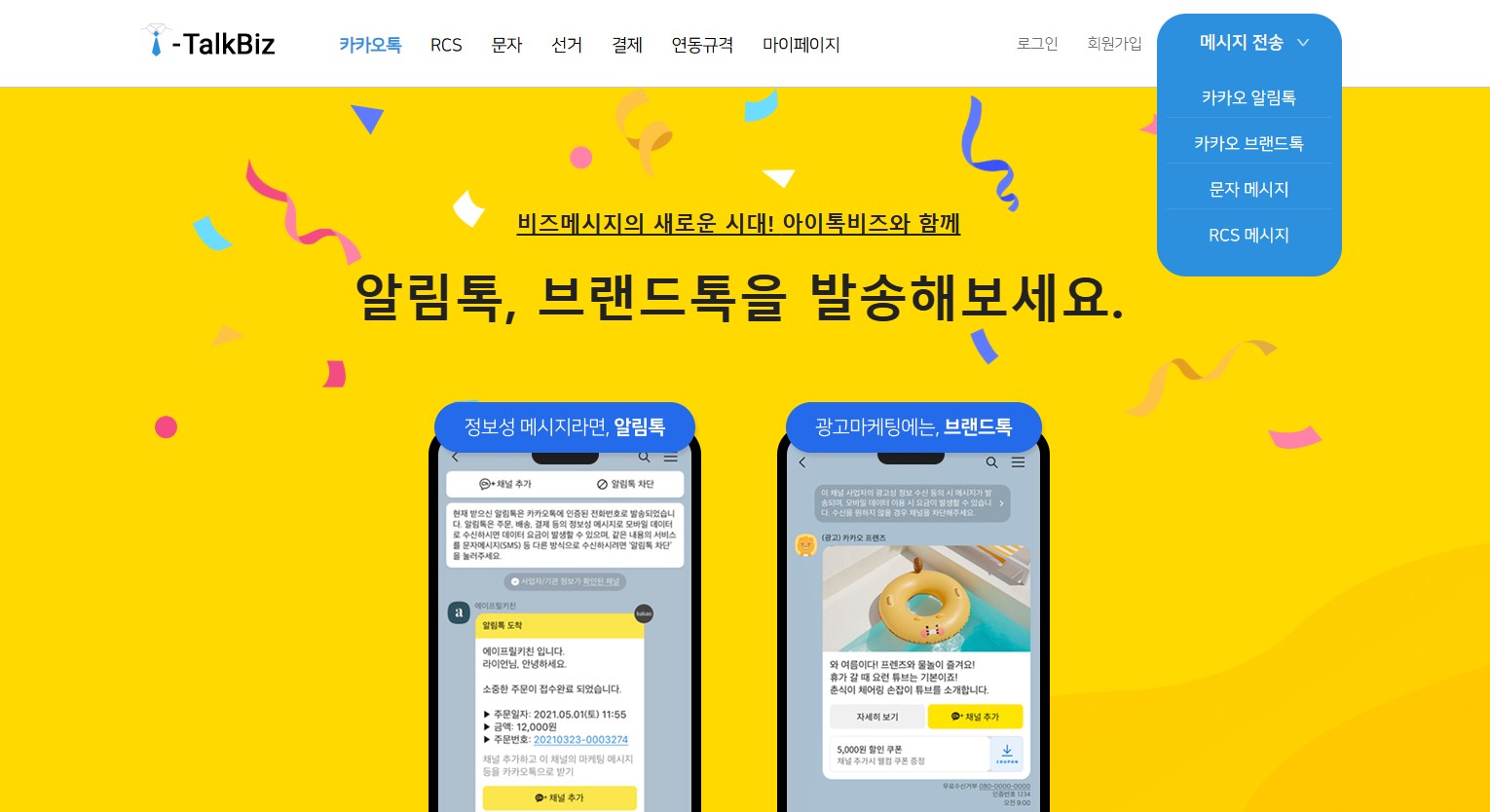
우측 상단의 [메시지 전송 > 카카오 알림톡] 버튼을 선택하여 전송창 서비스 접속
등록된 카카오톡채널 아이디 중에서 알림톡을 발송할 채널 아이디를 선택하세요.
알림톡 발송이 처음이신 고객님은 프로필 등록을 위해 카카오톡 채널을 먼저 신청해 주세요.
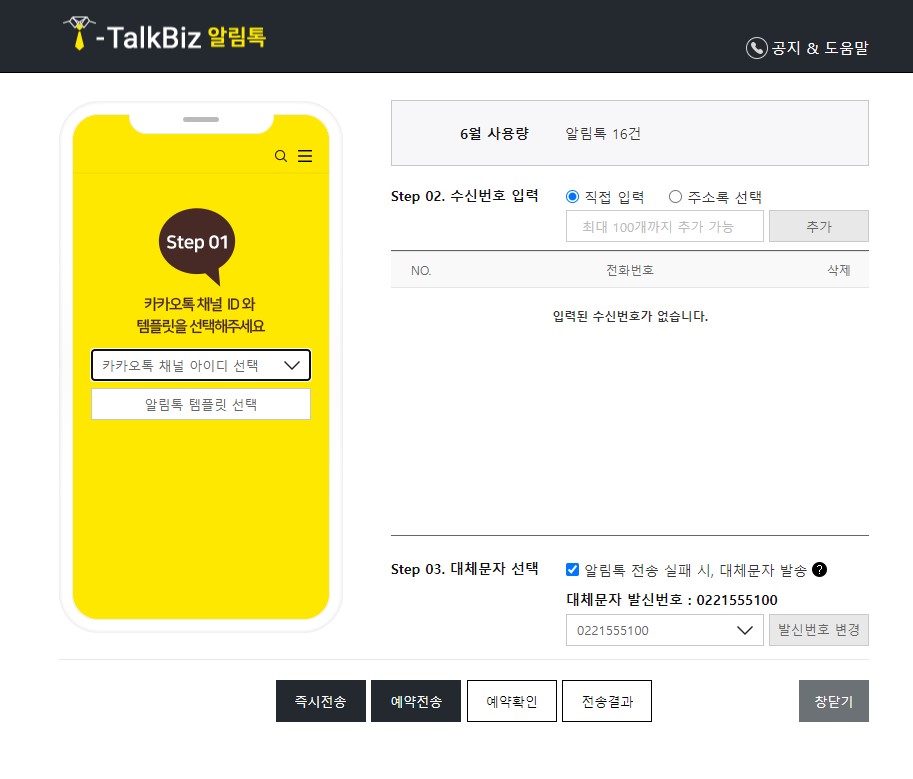
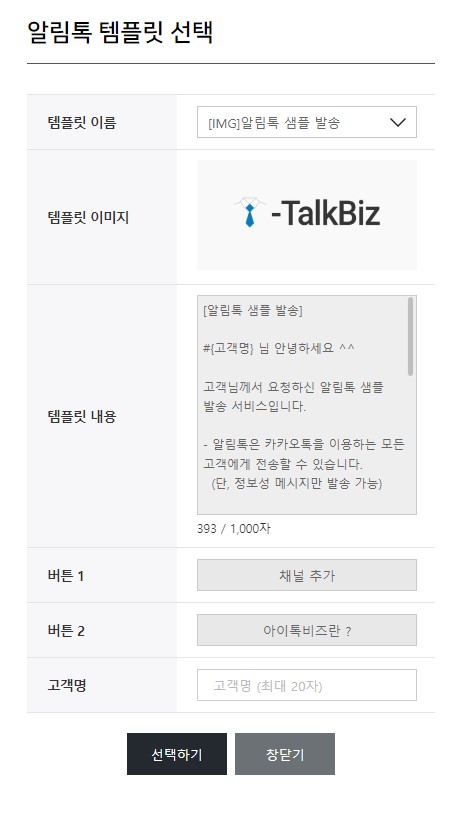
“알림톡 템플릿 선택“ 팝업에서 카카오 검수 완료된 템플릿을 선택할 수 있습니다.
템플릿 이름
템플릿 내용
고객명, 추가정보1~추가정보5, 버튼정보1~버튼정보5
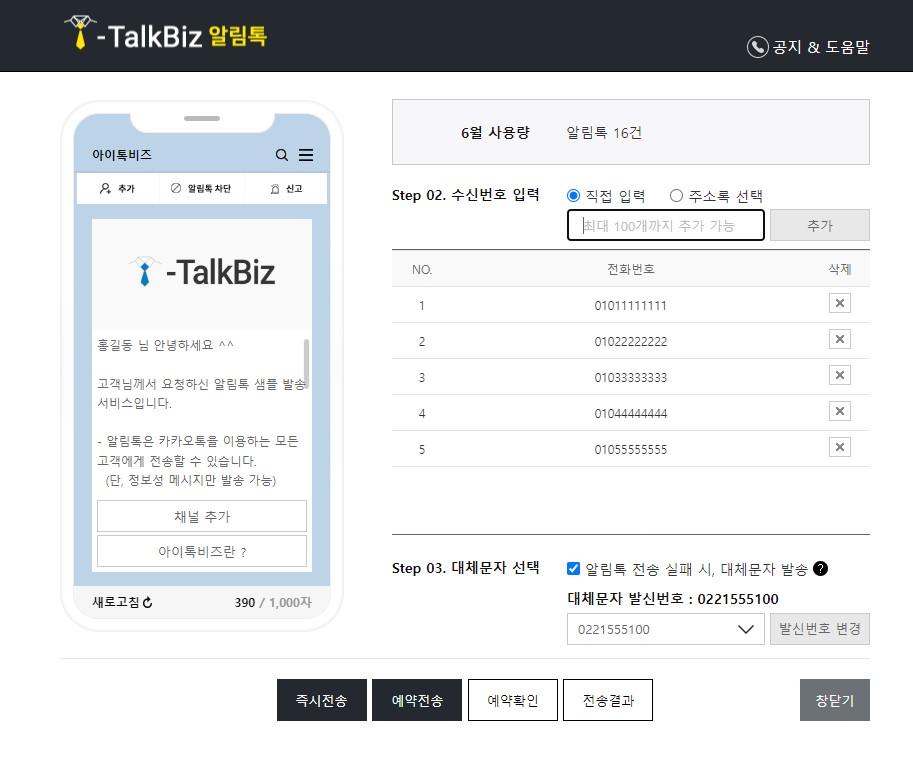
“수신번호 입력” 영역에 “수신번호“ 입력 후 엔터키 혹은 [추가] 버튼을 선택하여 수신번호를 추가할 수 있습니다.
(최대 100개까지 추가 가능)
추가한 수신번호는 [X] 버튼을 선택하여 삭제할 수 있습니다.
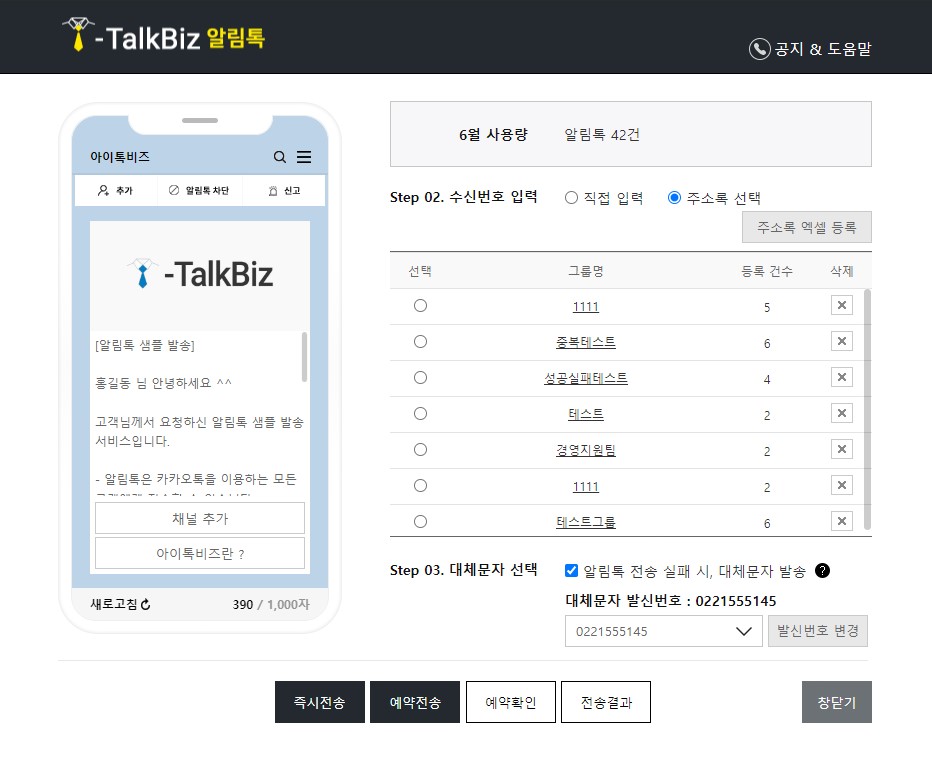
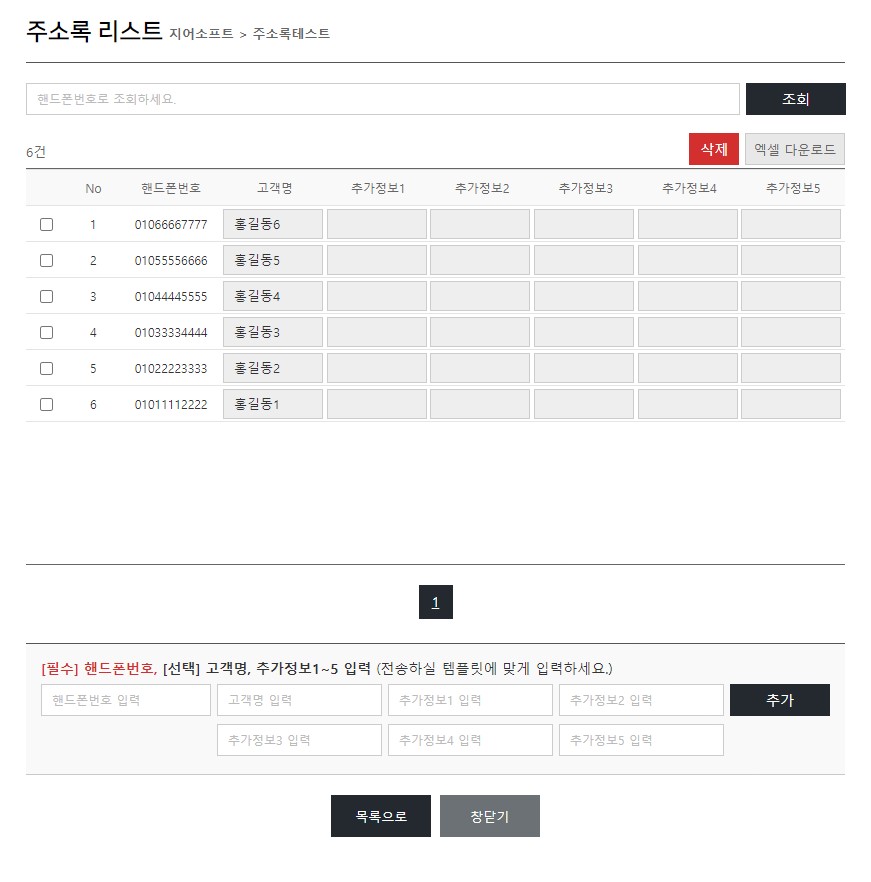
알림톡을 대량으로 전송하기 위해서는 주소록이 등록되어야 합니다.
[주소록 등록] 버튼을 선택 후 “주소록 등록 팝업”을 통해 알림톡을 전송하고자 하는 “핸드폰번호”를 등록할 수 있습니다.
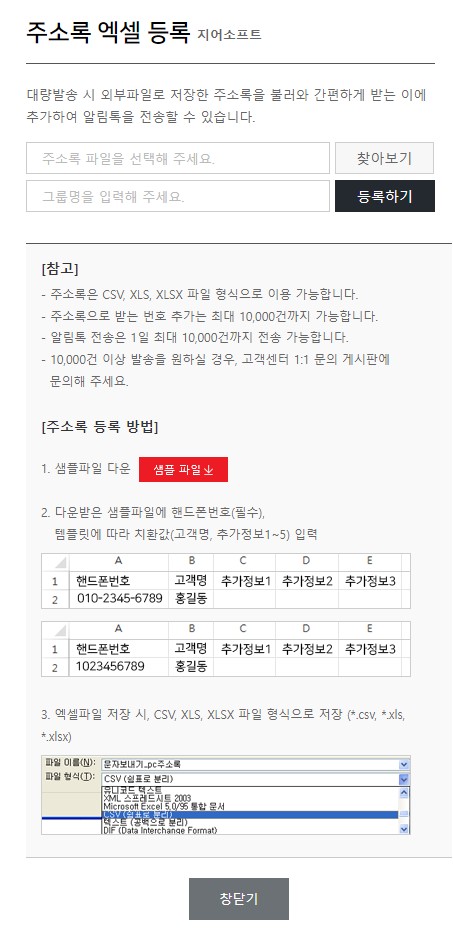
[샘플파일] 버튼을 클릭하여 주소록 샘플 파일을 다운받습니다.
다운받은 샘플 엑셀파일에 “핸드폰번호“, “고객명“, “추가정보1~추가정보5“, “버튼정보1~버튼정보5“ 입력 후 엑셀 파일 형식으로 저장(*.csv, *.xls, *.xlsx)
[찾아보기] 버튼을 선택하여 작성한 엑셀파일을 업로드 해주세요.
원하는 그룹명 입력 후 [등록하기] 버튼을 클릭하여 주소록 등록 완료
“수신번호 그룹” 의 “그룹명“ 선택 시 해당 주소록 관리가 가능합니다.
추가할 “핸드폰번호“, “고객명“, “추가정보1~추가정보5“, “버튼정보1~버튼정보5“ 입력 후 [추가] 버튼을 클릭 시 선택한 주소록에 추가됩니다.
삭제할 핸드폰번호를 체크 후 [삭제] 버튼 클릭 시 선택한 주소록에서 삭제됩니다.
[엑셀 다운로드] 버튼 클릭 시 등록된 주소록을 엑셀로 다운로드 합니다.
알림톡 전송 실패 시 대체문자 발송 서비스를 선택하여 자동으로 문자메시지로 대체하여 발송할 수 있습니다.
[ 발신번호 변경 ]
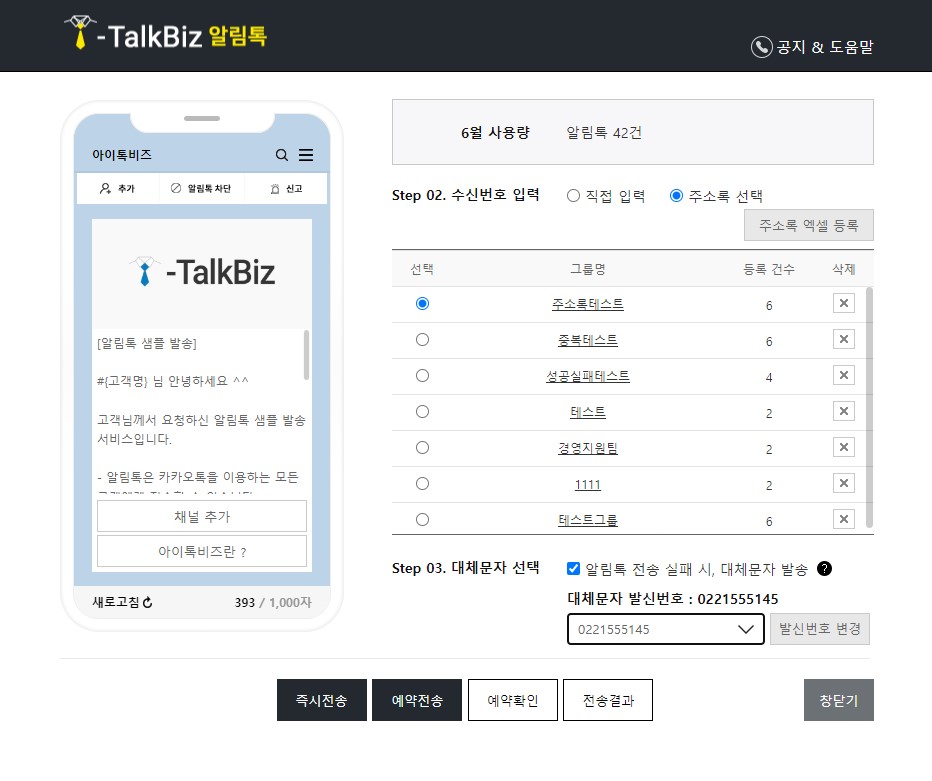
“알림톡 템플릿 선택“ > “수신번호“ 입력 후 [즉시전송] 버튼을 클릭하여 알림톡을 전송 할 수 있습니다.
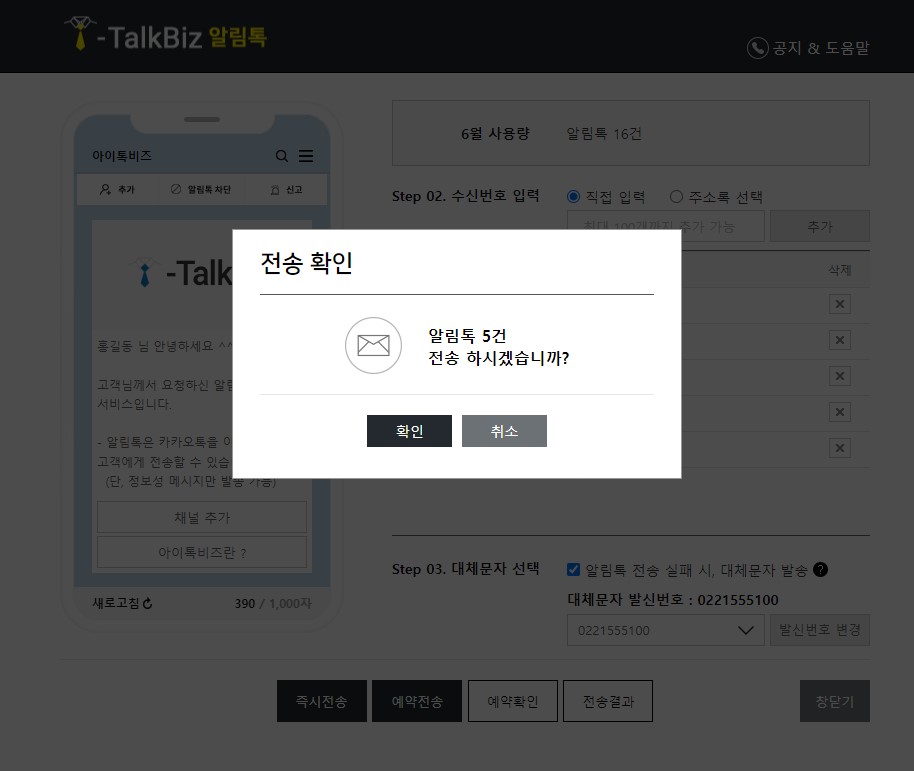
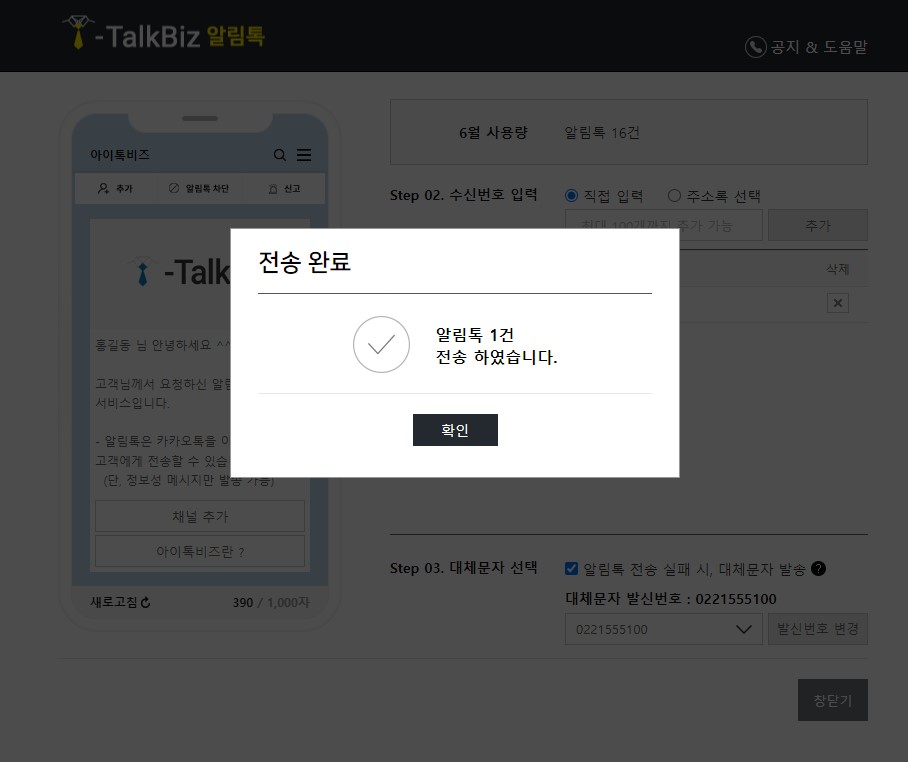
“알림톡 템플릿 선택“ > “수신번호“ 입력 후 [예약전송] 버튼을 클릭하여 알림톡을 예약전송 할 수 있습니다.
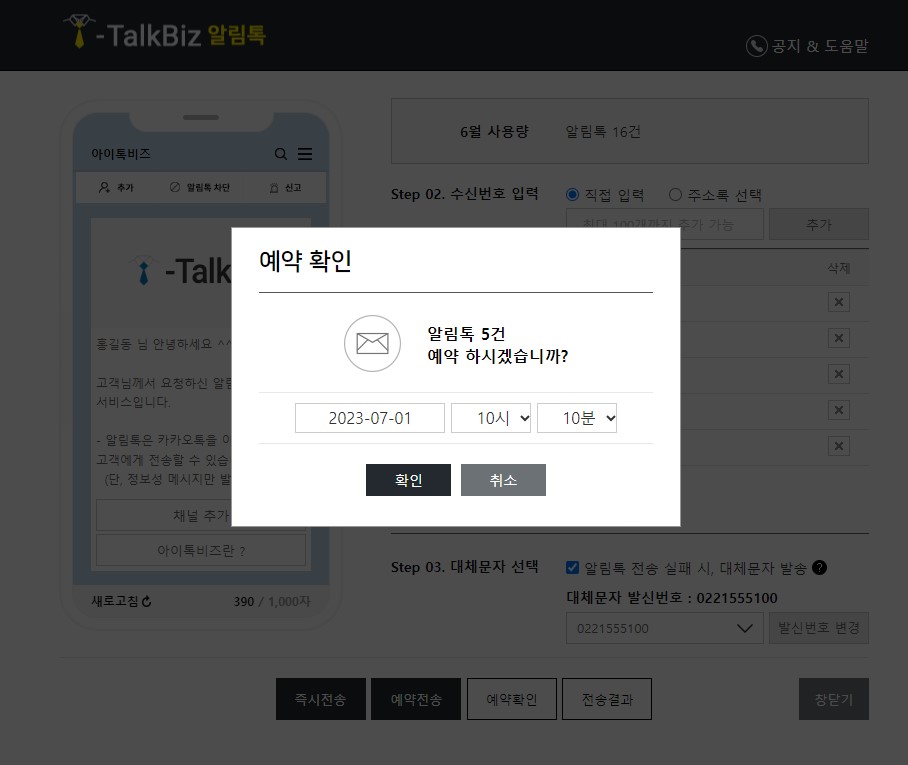
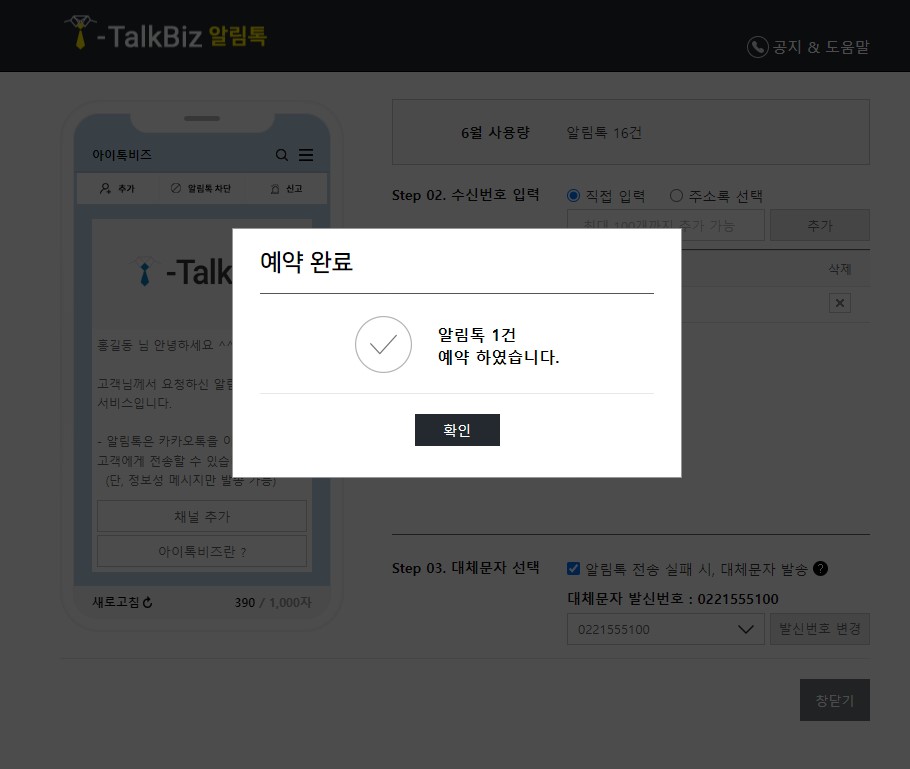
선불 결제의 경우, 충전톡수는 전송 예약 시 차감되며 예약 문자 삭제 또는 예약전송 실패 시 복원됩니다.
[예약확인] 버튼 클릭 시 “알림톡 예약 메시지함“ 팝업에서 아직 전송전인 예약 메시지를 확인할 수 있습니다.
[예약 삭제] 버튼 클릭 시 예약된 메시지가 삭제됩니다.
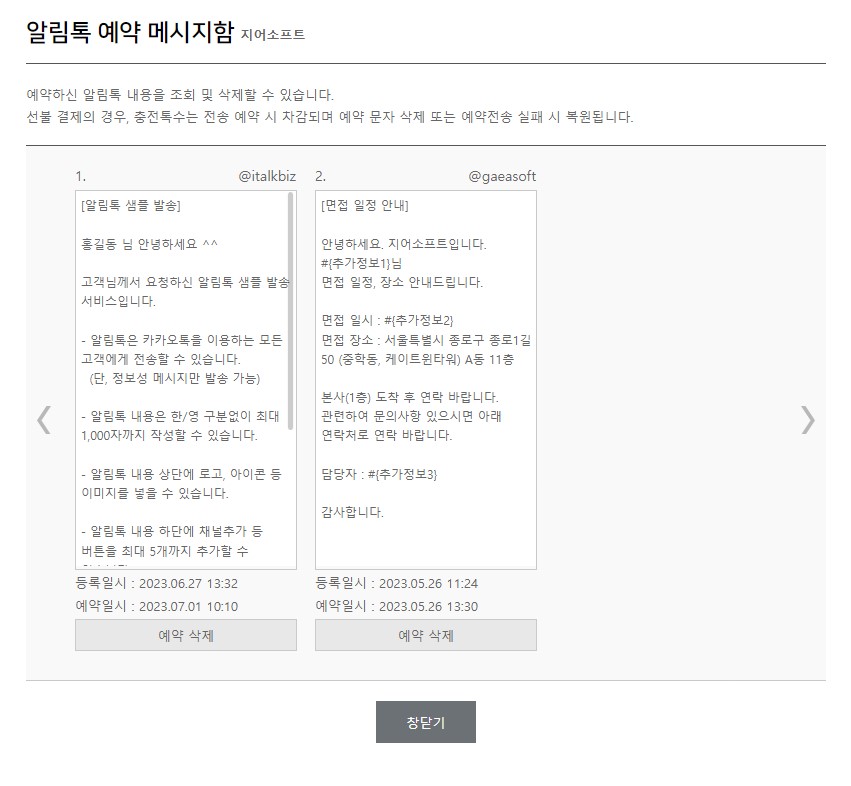
"성공/실패" 선택 시, 전송결과 상세내역을 확인할 수 있습니다.
전송결과 내역은 최근 3개월까지 제공됩니다.
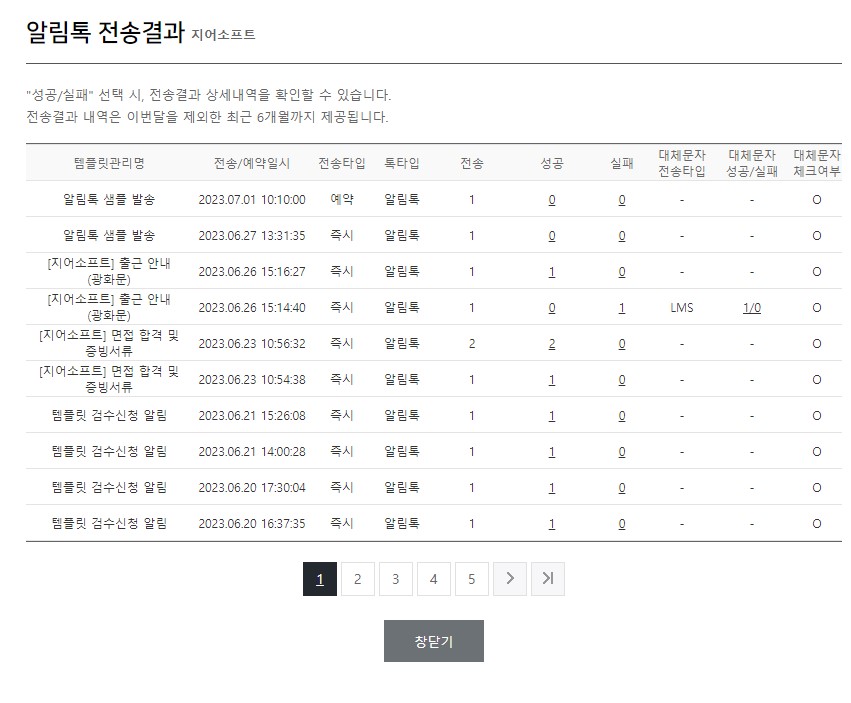
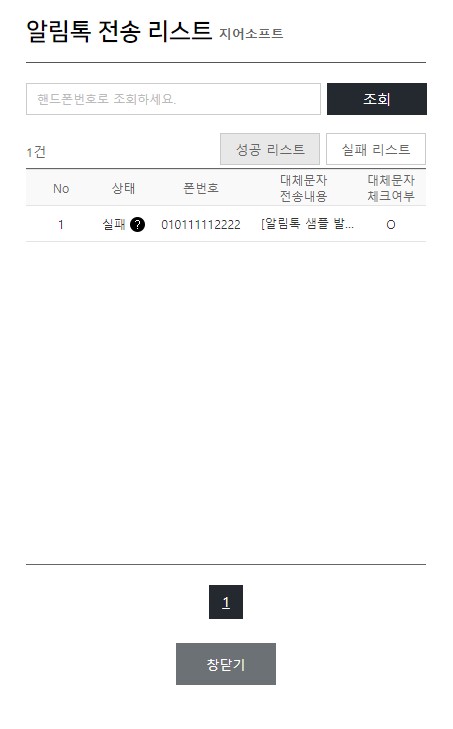
[전송결과] 버튼 클릭 시, "알림톡 전송 리스트" 팝업에서 전송결과 상세내역을 확인할 수 있습니다.
전송 실패의 경우, 실패 옆의 ? 표시에 마우스 오버 시 실패내역을 확인할 수 있습니다.
대체문자 전송내용을 클릭 시, 전체 내용을 확인할 수 있습니다.