지점 문자 전송

지점 문자 전송 팝업 접속

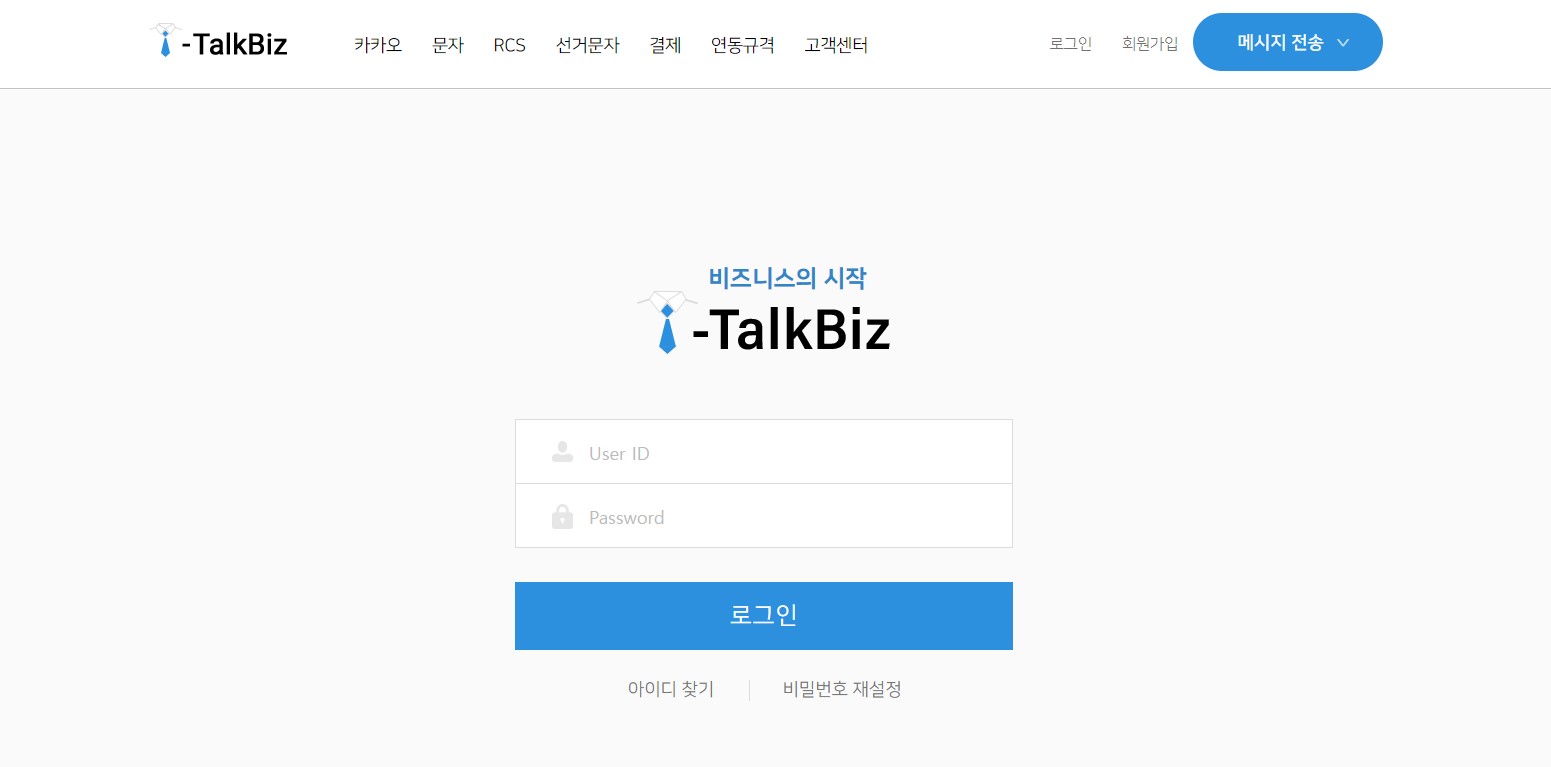
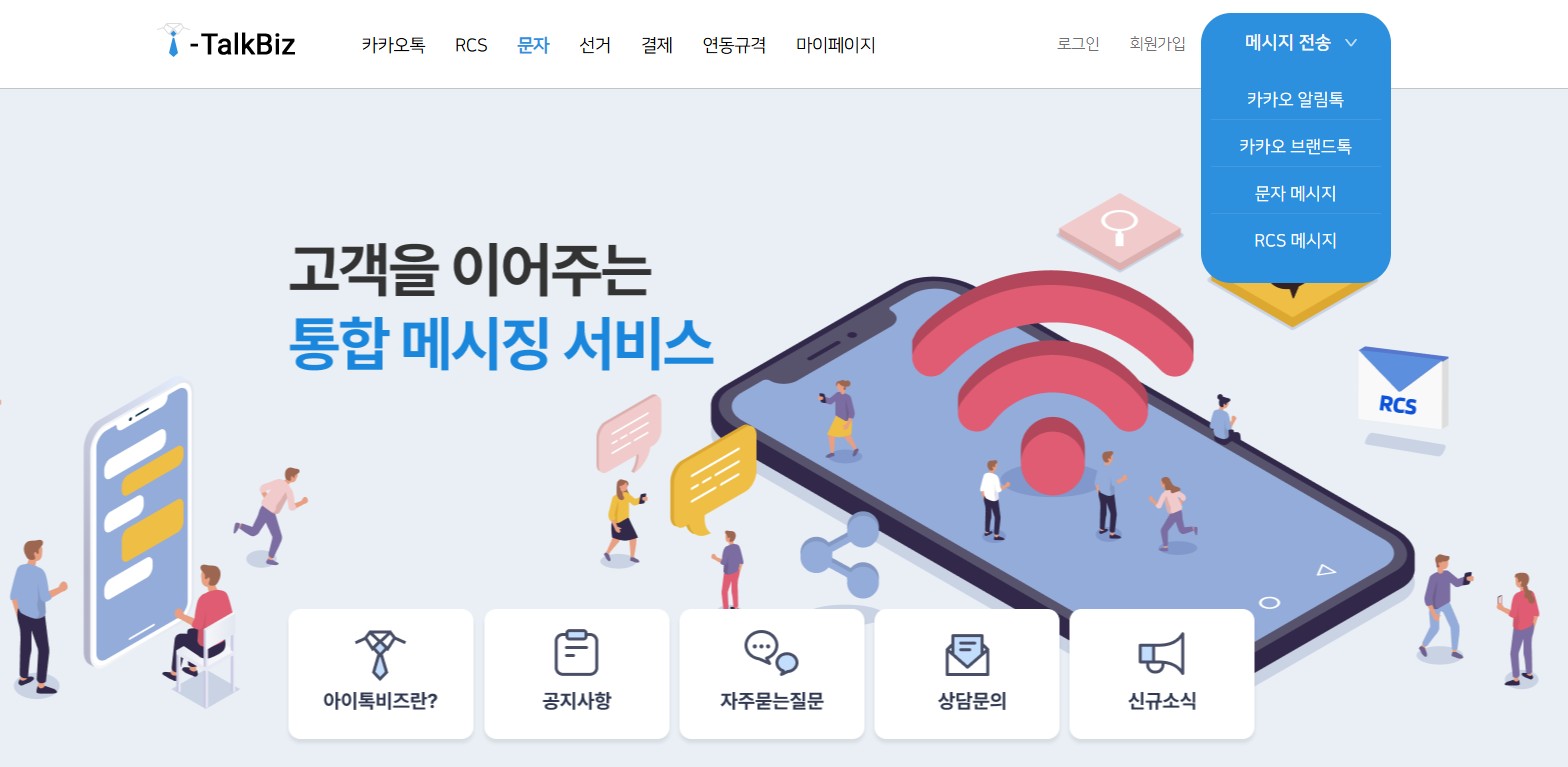
아이톡비즈 웹사이트에 로그인 후,

우측 상단의 [메시지 전송 > 문자 메시지] 버튼을 선택하여 전송창 서비스 접속
샘플 이미지

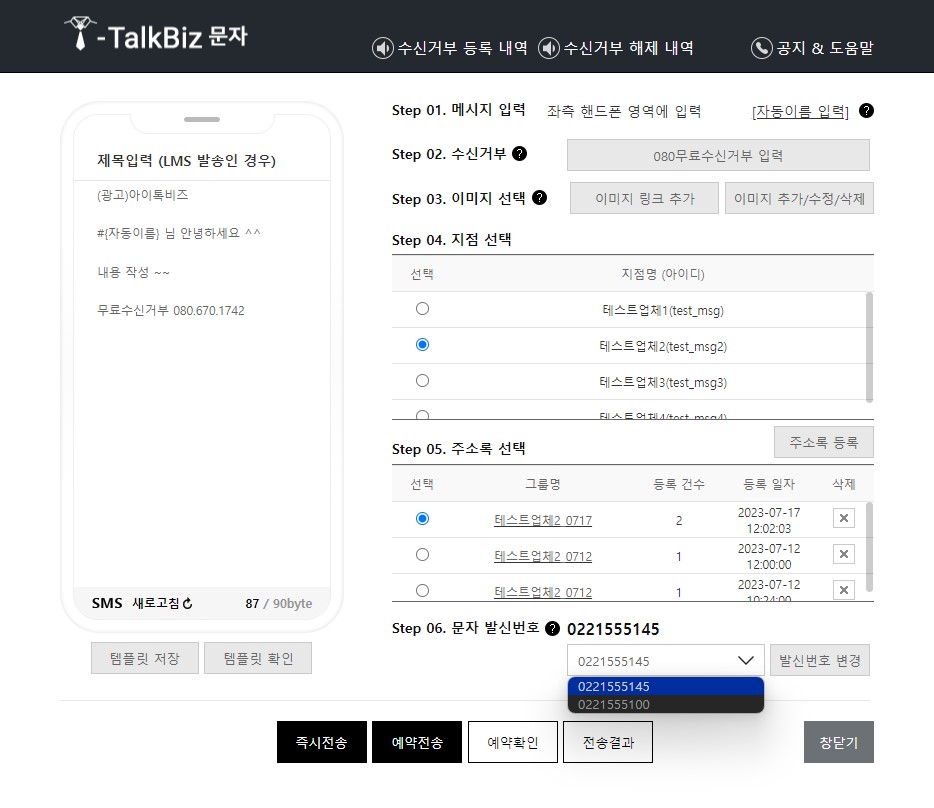
지점 문자 전송

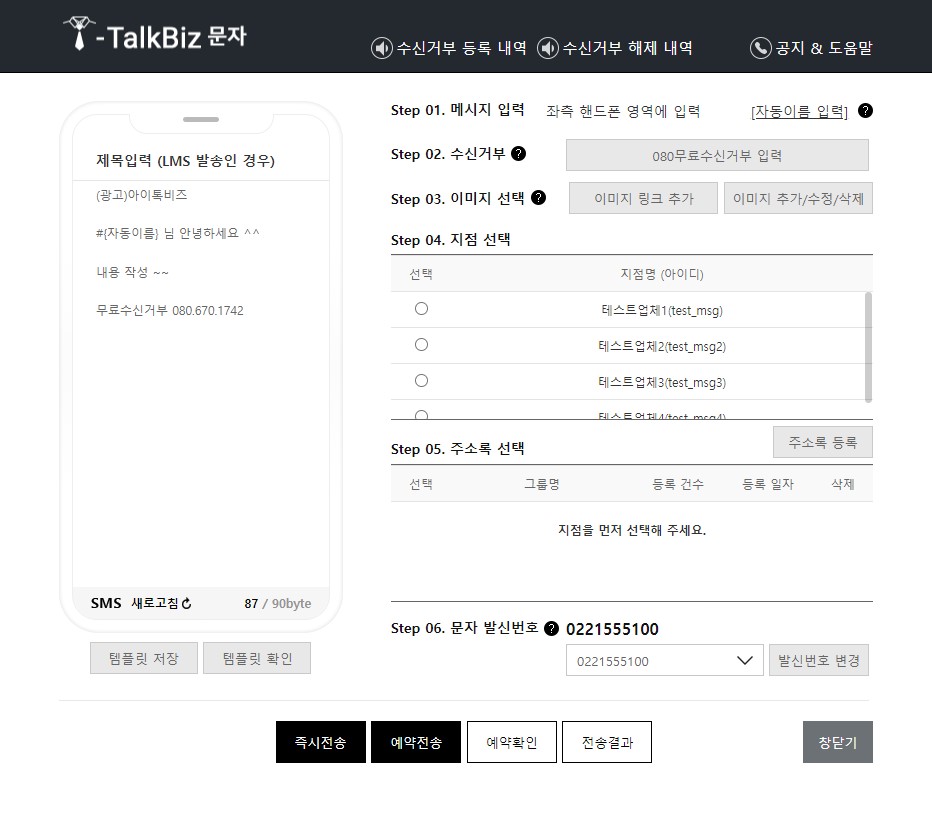
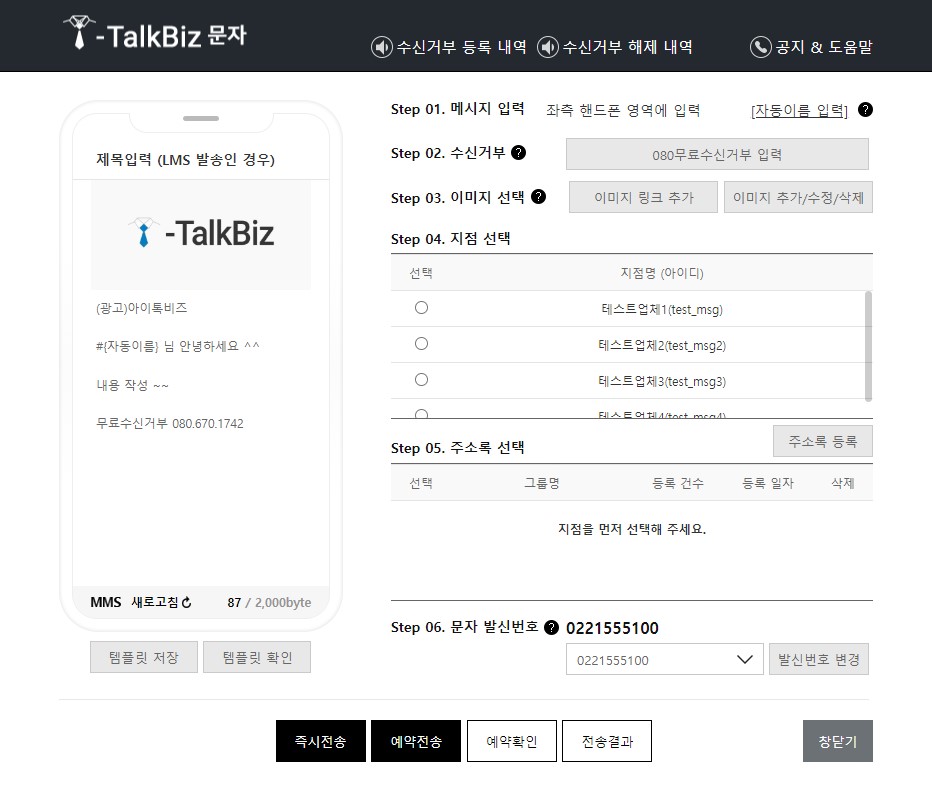
Step 01. 메시지 입력

[제목 입력] LMS, MMS 발송인 경우, 메시지 제목을 입력하여 발송 가능 (제목은 20자까지 입력 가능)

[입력창] 텍스트 형태의 메시지 내용을 입력
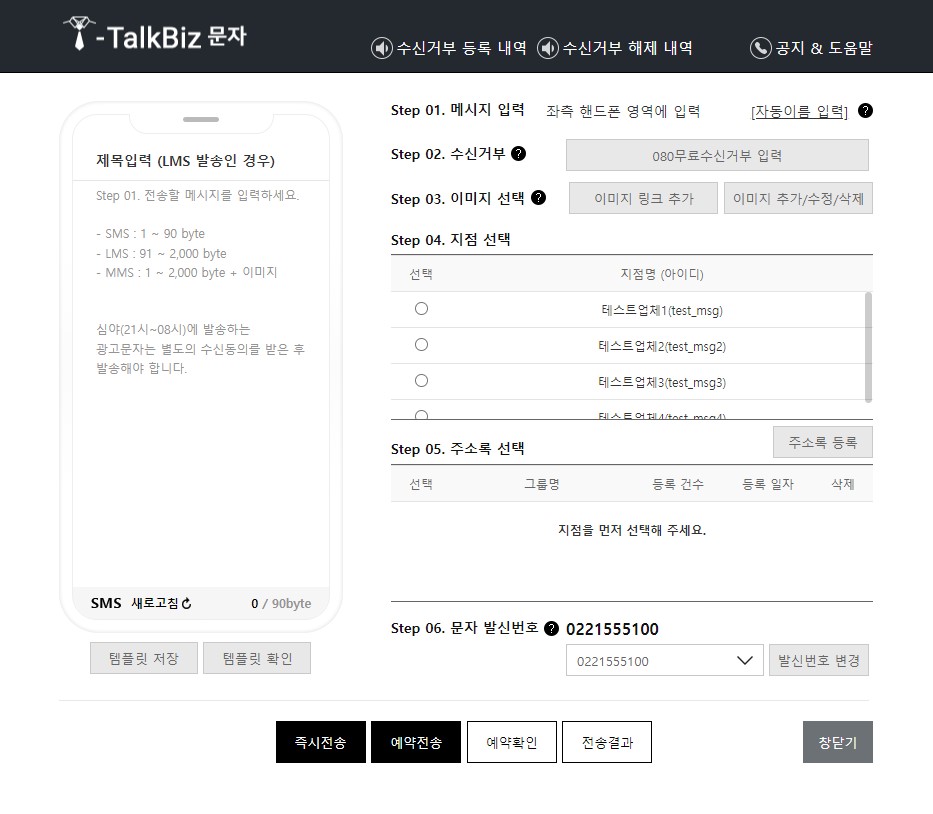
  • SMS : 1 ~ 90 byte
  • LMS : 91 ~ 2,000 byte
  • MMS : 1 ~ 2,000 byte + 이미지
샘플 이미지

[ 자동이름 입력 ]

  • 자동이름 입력은 주소록에 저장된 이름을 자동으로 치환하여 전송해주는 기능입니다.
    주소록을 선택하여 전송하는 경우에만 자동이름 기능을 사용할 수 있습니다.
  • 메시지 내용 중 주소록에 저장된 이름으로 치환하고자 하는 문구 위치에 "#{자동이름}" 태그를 넣어주세요.
  • 자동이름을 사용 시 메시지 한건씩 이름으로 치환해야하기 때문에 전송건수가 많을 경우 그만큼 전송속도가 저하됩니다.
  • 주소록에 저장된 이름이 너무 길어 대체문자로 치환한 후 SMS : 90byte, LMS : 2,000byte를 넘을 경우 전송이 되지 않을 수 있습니다.
  • "#{자동이름}" 텍스트를 수정 시 대체문자로 인식하지 못해 주소록에 저장된 이름으로 전송되지 않습니다.

[ 예시 ]

  • #{자동이름} 고객님 안녕하세요 → 홍길동 고객님 안녕하세요
샘플 이미지

Step 02. 수신거부

[ 080무료수신거부 입력 ]

  • 관련법 : 정보통신망 이용촉진 및 정보보호 등에 관한 법률
    제50조, 제61조, 제76조
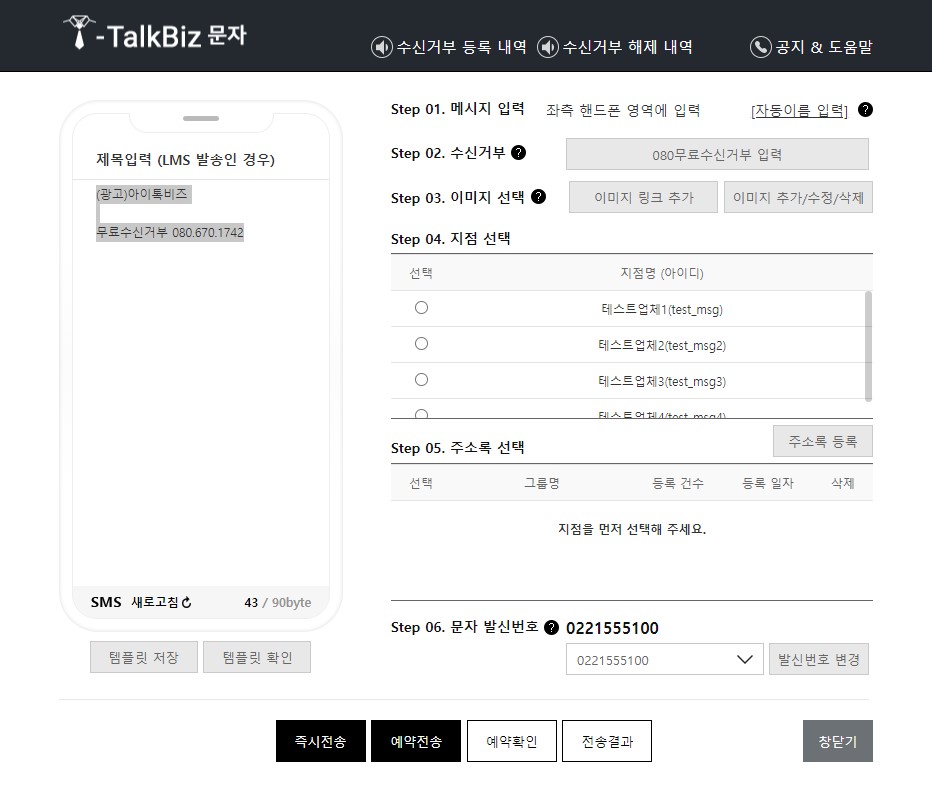
  • 정보통신망법 제50조에 의거하여 영리목적의 광고/홍보/마케팅 문자메시지를 전송할 경우, 수신자가 요금의 부담없이 즉시 수신거부 할 수 있도록 "080무료수신거부 서비스" 도입이 의무화 되었습니다.
  • 메시지 내용에 필수 입력사항 : (광고), 서비스명, 수신거부번호
    1. 문자메시지 첫줄 : "(광고)서비스명" 글자 입력
    2. 문자메시지 마지막줄 : "무료수신거부 080.0000.0000" 글자 입력
  • "광고문자 표기 의무"준수, "080무료수신거부 서비스"를 이용하지 않고 광고문자를 전송 시, 3천만원 이하의 과태료가 부과되며 그 즉시 문자 발송이 중지됩니다.
샘플 이미지

Step 03. 이미지 선택

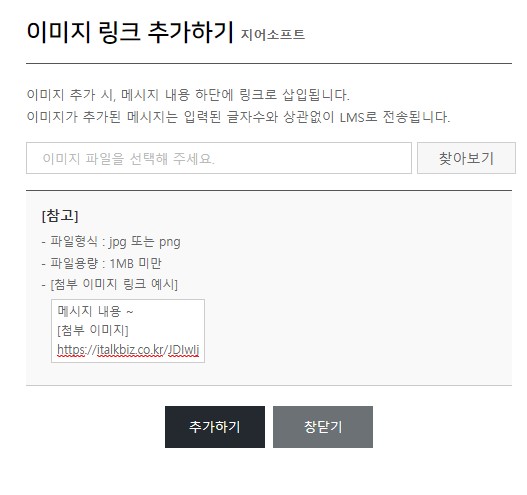
[ 이미지 링크 추가 ]

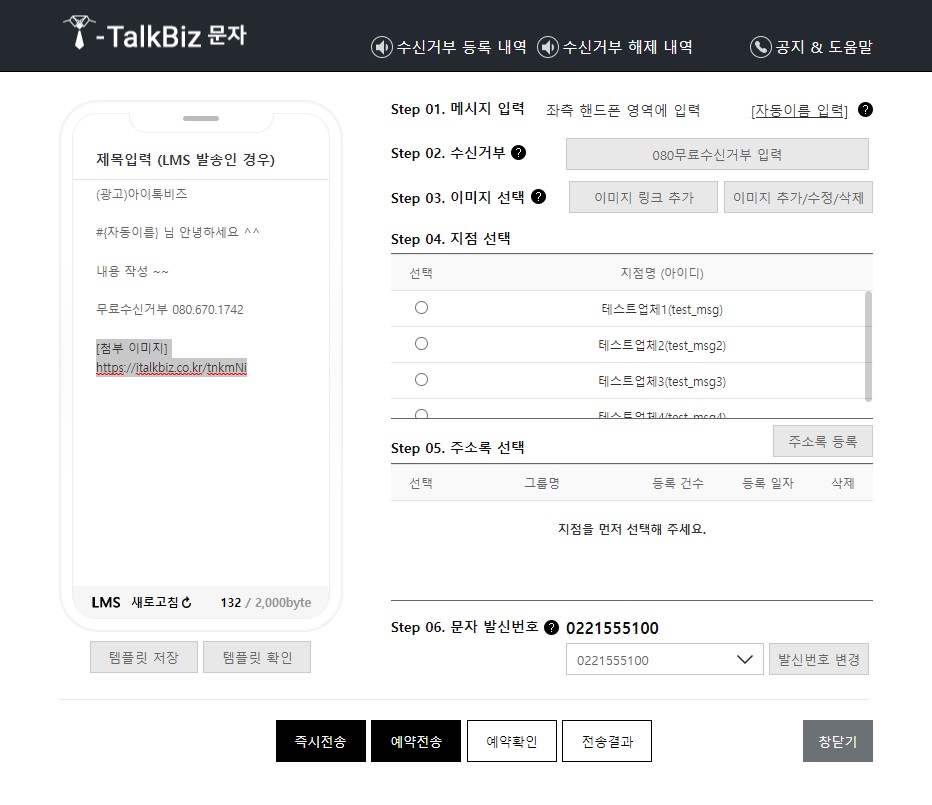
  • 이미지 추가 시, 메시지 내용 하단에 링크로 삽입됩니다.
  • 이미지 링크가 추가된 메시지는 입력된 글자수와 상관없이 LMS로 전송됩니다.
  • 추가된 이미지 링크를 삭제하려면 문자 내용에서 해당 링크를 삭제하시면 됩니다.

[ 참고 ]

  • 파일형식 : jpg 또는 png
  • 파일용량 : 1MB 미만
샘플 이미지
샘플 이미지

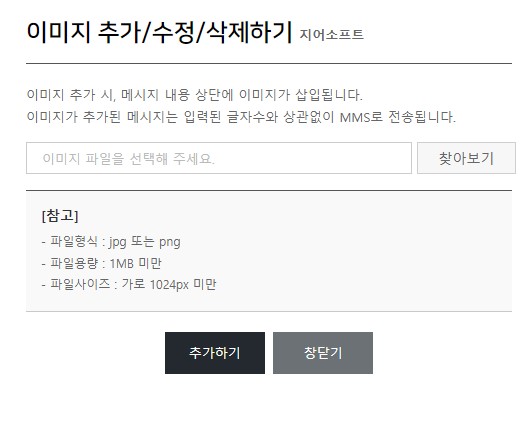
[ 이미지 추가/수정/삭제 ]

  • 이미지 추가 시, 메시지 내용 상단에 이미지가 삽입됩니다.
  • 이미지가 추가된 메시지는 입력된 글자수와 상관없이 MMS로 전송됩니다.
  • [이미지 추가/수정/삭제] 버튼을 클릭해 첨부된 이미지를 수정, 삭제할 수 있습니다.

[ 참고 ]

  • 파일형식 : jpg 또는 png
  • 파일용량 : jpg 300KB 미만, png 1MB 미만
  • 파일사이즈 : 가로 1024px 이하, 세로 1400px 이하
샘플 이미지
샘플 이미지

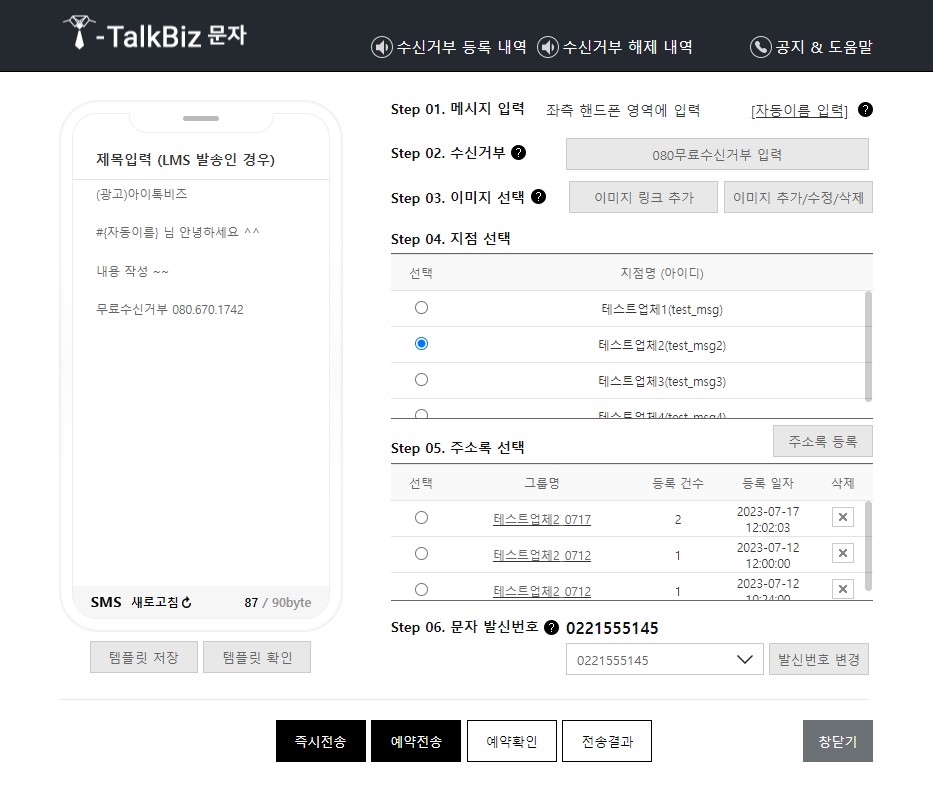
Step 04. 지점 선택

문자를 전송할 지점을 먼저 선택합니다.

샘플 이미지

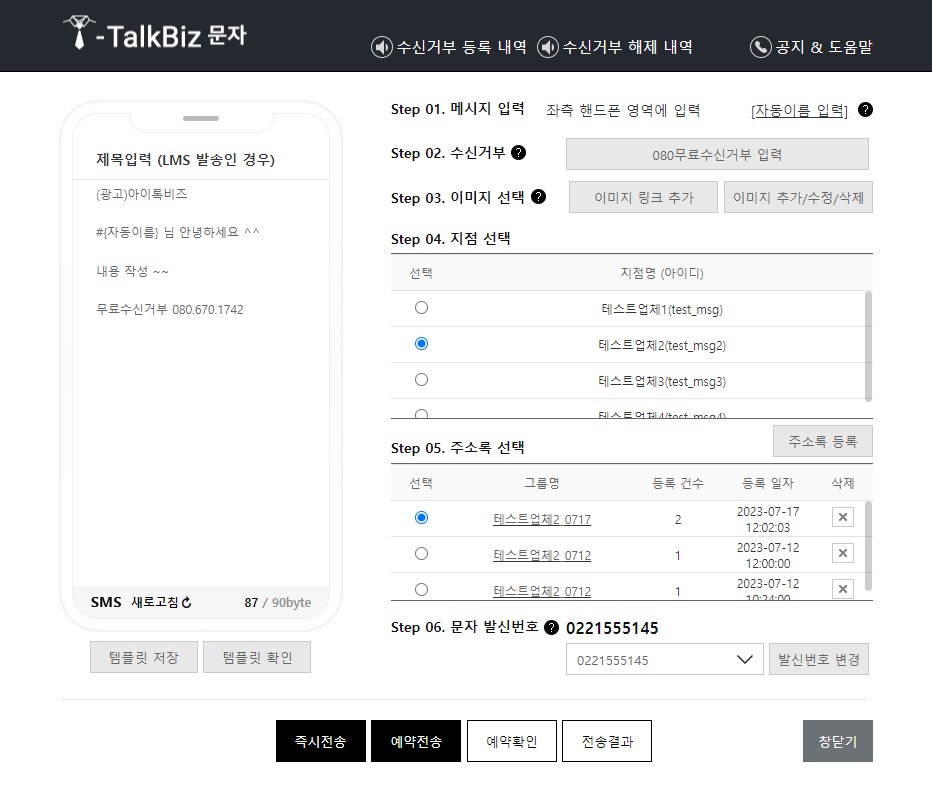
Step 05. 주소록 선택

문자 전송을 대량전송하기 위해서는 주소록이 등록되어야 합니다.

[주소록 등록] 버튼을 선택 후 “주소록 등록 팝업”을 통해 문자를 전송하고자 하는 “핸드폰번호”를 등록할 수 있습니다.
샘플 이미지

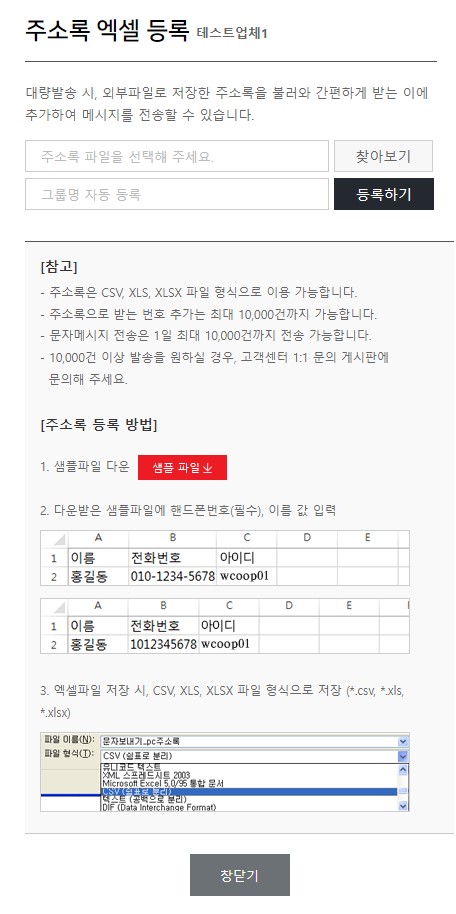
주소록 엑셀 등록

[샘플파일] 버튼을 클릭하여 주소록 샘플 파일을 다운받습니다.

다운받은 샘플 엑셀파일에 “핸드폰번호“, “고객명“ 입력 후 엑셀 파일 형식으로 저장(*.csv, *.xls, *.xlsx)

[찾아보기] 버튼을 선택하여 작성한 엑셀파일을 업로드 해주세요.

원하는 그룹명 입력 후 [등록하기] 버튼을 클릭하여 주소록 등록 완료

[ 참고 ]
  • 아래와 같이 같은 번호에 이름이 다를 경우, 중복제거가 되지 않습니다.
    (예. 010-1234-5678 홍길동, 010-1234-5678 이순신)
샘플 이미지

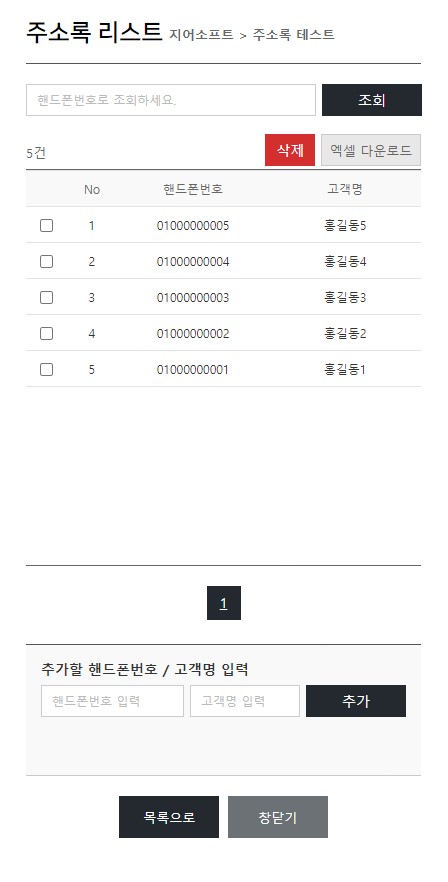
주소록 리스트

“수신번호 그룹” 의 “그룹명“ 선택 시 해당 주소록 관리가 가능합니다.


추가할 “핸드폰번호“, “고객명“ 입력 후 [추가] 버튼을 클릭 시 선택한 주소록에 추가됩니다.

삭제할 핸드폰번호를 체크 후 [삭제] 버튼 클릭 시 선택한 주소록에서 삭제됩니다.

[엑셀 다운로드] 버튼 클릭 시 등록된 주소록을 엑셀로 다운로드 합니다.
샘플 이미지

Step 06. 문자 발신번호

[ 발신번호 변경 ]

  • 발신번호가 1개 이상 등록된 경우 문자를 발신할 번호를 선택하여 전송할 수 있습니다.
  • 변경하실 발신번호를 선택하신 후, 반드시 [발신번호 변경] 버튼을 클릭해야만 변경 가능합니다.
  • 발신번호 추가는 [문자메시지 > 발신번호 관리 > 발신번호 등록] 페이지에서 등록할 수 있습니다.
샘플 이미지

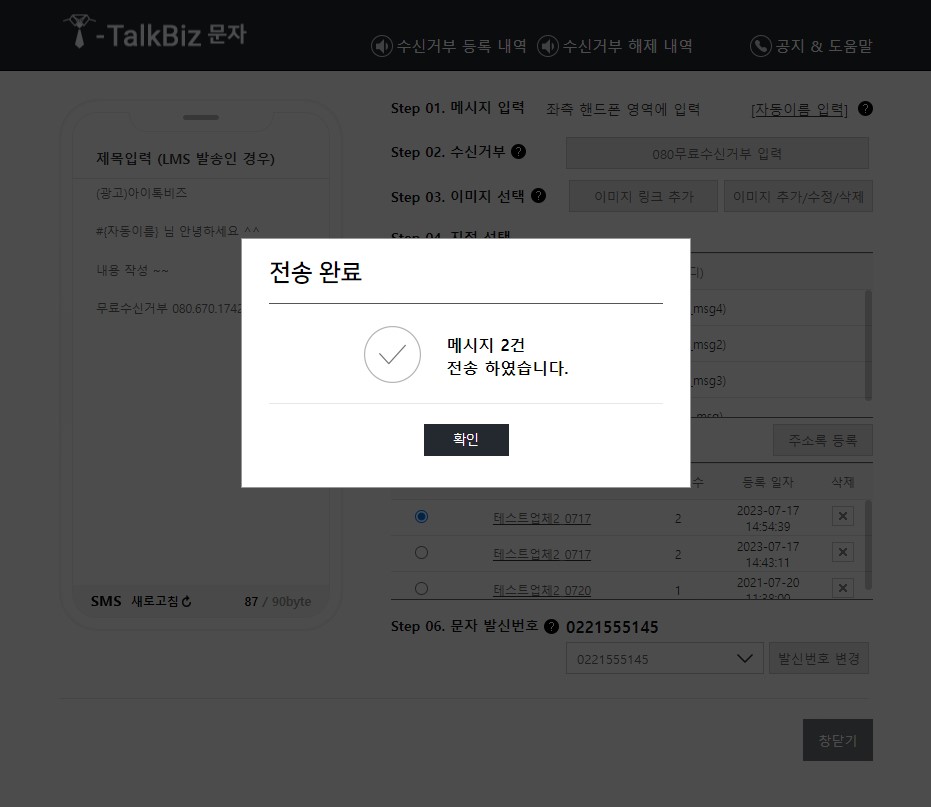
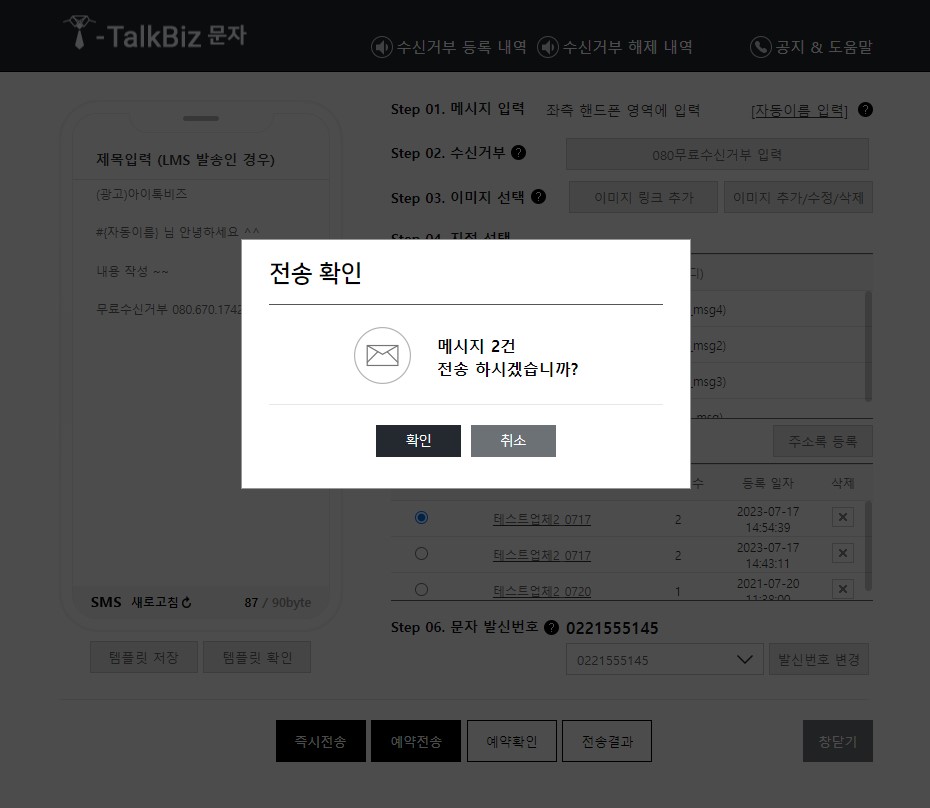
즉시전송

“메시지 내용 작성“ > “수신번호“ 입력 후 [즉시전송] 버튼을 클릭하여 문자 메시지를 전송 할 수 있습니다.
샘플 이미지
샘플 이미지

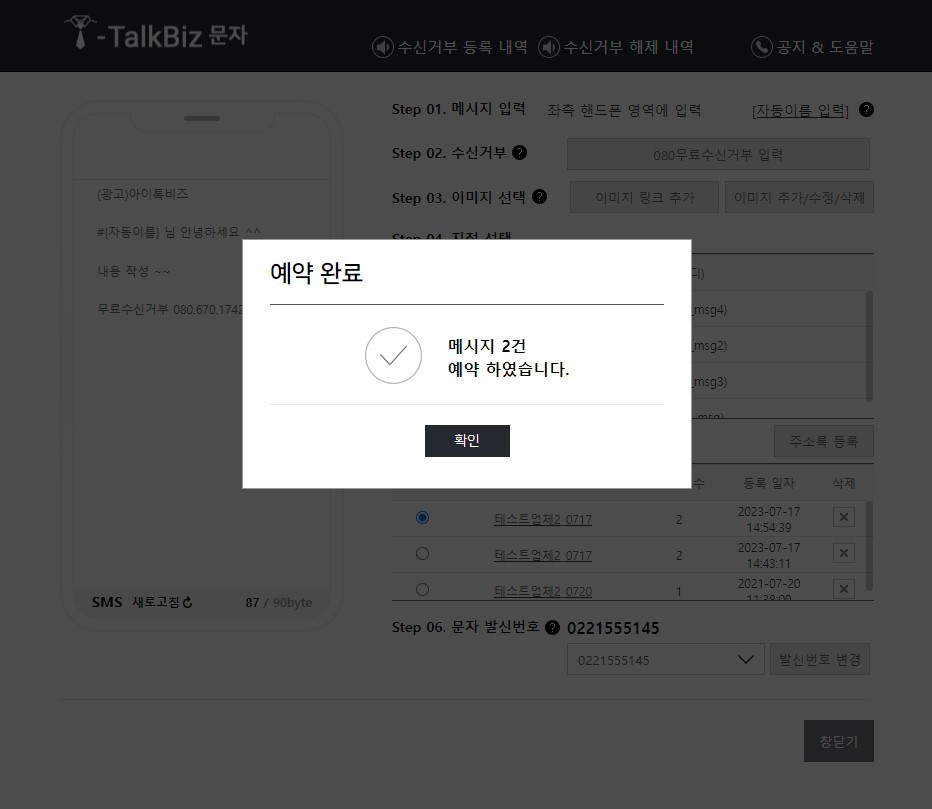
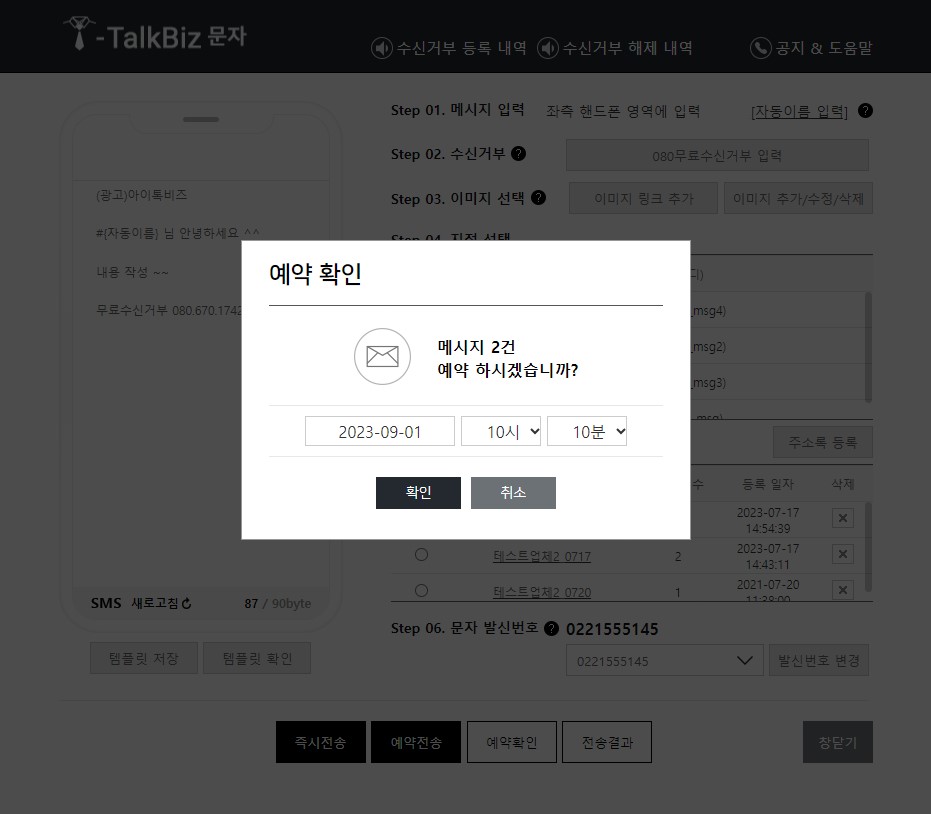
예약전송

“메시지 내용 작성“ > “수신번호“ 입력 후 [예약전송] 버튼을 클릭하여 문자 메시지를 예약전송 할 수 있습니다.
샘플 이미지
샘플 이미지

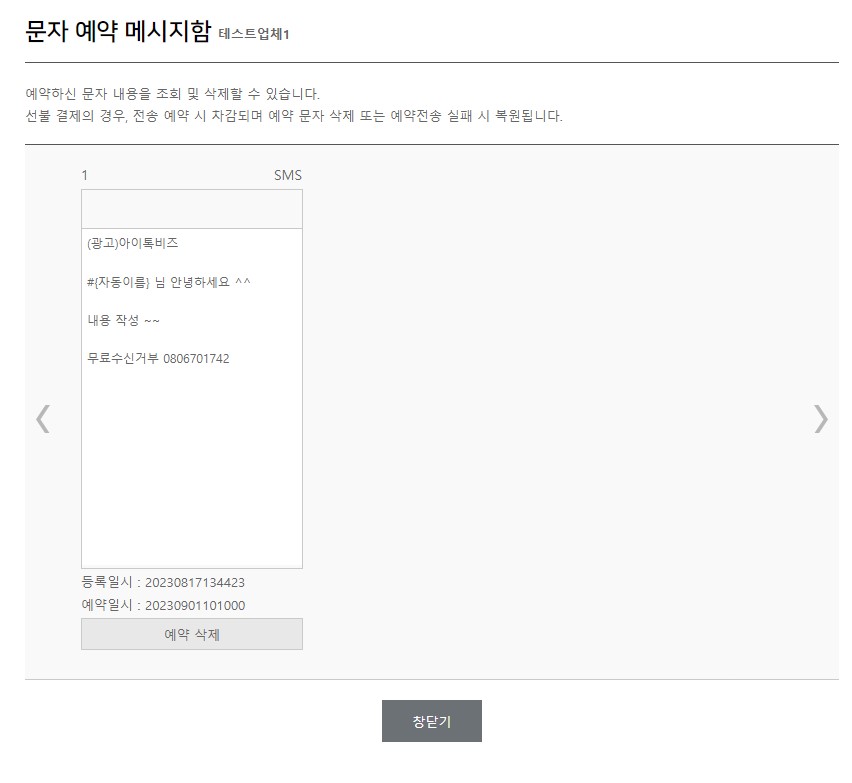
예약확인

선불 결제의 경우, 충전톡수는 전송 예약 시 차감되며 예약 문자 삭제 또는 예약전송 실패 시 복원됩니다.


[예약확인] 버튼 클릭 시 “문자 예약 메시지함“ 팝업에서 아직 전송전인 예약 메시지를 확인할 수 있습니다.

[예약 삭제] 버튼 클릭 시 예약된 메시지가 삭제됩니다.
샘플 이미지

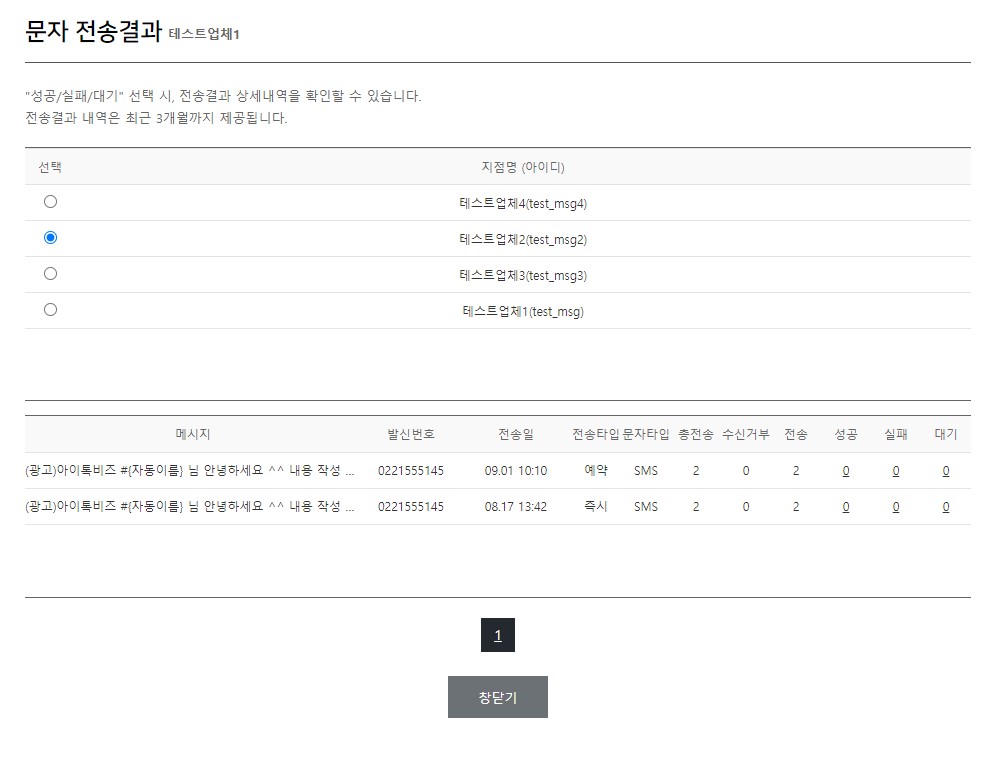
전송결과

[전송결과] 버튼 클릭 시, 전송결과 상세내역을 확인할 수 있습니다.

전송결과 내역은 최근 3개월까지 제공됩니다.
샘플 이미지

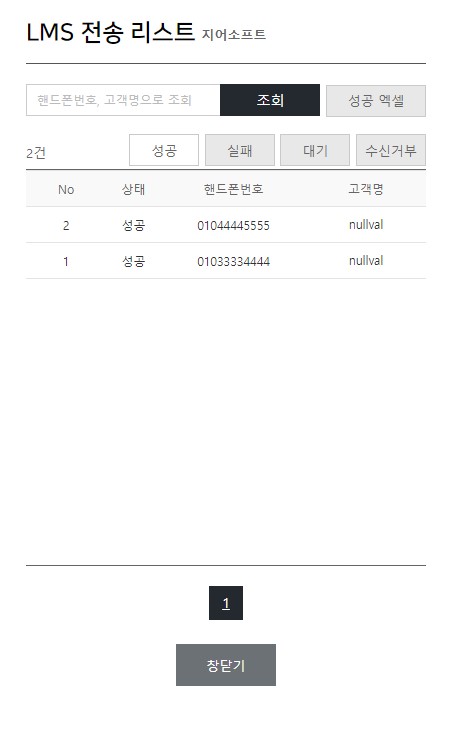
전송 리스트

"성공/실패" 선택 시, "문자 전송 리스트" 팝업에서 전송결과 상세내역을 확인할 수 있습니다.

전송 실패의 경우, 실패 옆의 ? 표시에 마우스 오버 시 실패내역을 확인할 수 있습니다.
샘플 이미지